Python环境搭建
Windows系统安装python
1 版本选择
2.x版本将慢慢退出历史的舞台,建议你从3.x开始学习,本教程所使用的python版本是3.6
2 下载安装包
进入官网下载页面 https://www.python.org/downloads/windows/
找到合适的安装包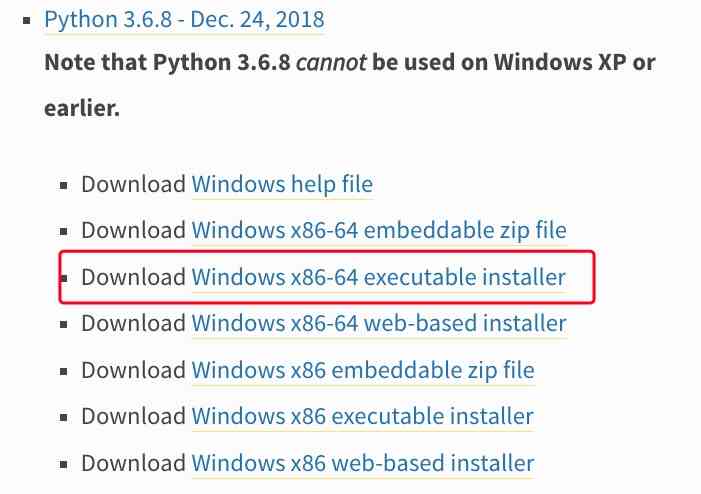
本教程所提供的示例代码适用于3.0以上的版本,如果你喜欢更高的版本,可以自己选择,在下载安装包时,一定要选择x86-64 executable的安装包,64表示适用于64位的操作系统,executable表示是一个exe安装程序。
如果你选择安装和我一样的版本,我这里分享到了百度网盘 https://pan.baidu.com/s/1ztyH1DXjYJKkicBNI7kCCg
下载以后的程序是 python-3.6.8-amd64.exe
3 安装过程
3.1 选择安装方式
双击安装程序python-3.6.8-amd64.exe,进入安装界面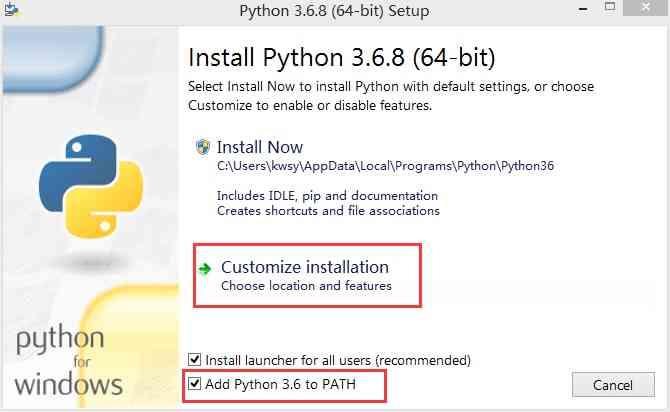
第一步,勾选Add Python 3.6 to PATH 这个选项
第二步,点击Customize installation,这种安装方式允许我们自由配置安装选项。
千万别忘记了勾选Add Python 3.6 to PATH,我后面会讲解勾选的原因。
3.2 配置安装选项
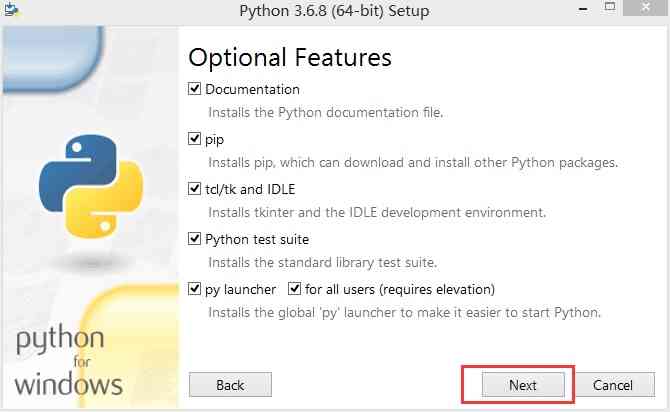
所有的勾选想默认是选中状态,不需要做任何操作,点击Next按钮,进入下一个配置界面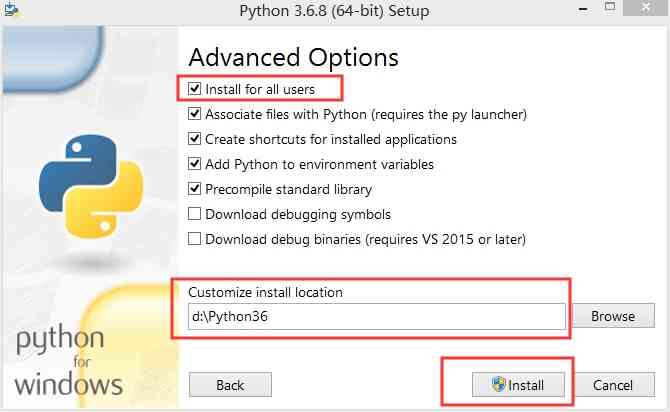
第一步,勾选Install for all users, 勾上这个选项后,会在系统的环境变量里加入python,后面也会讲解环境变量。
第二步,修改python的安装位置,我这里选择安装在d盘下,你可以根据自己的电脑情况选择安装,最后点击install按钮
3.3 等待安装结束
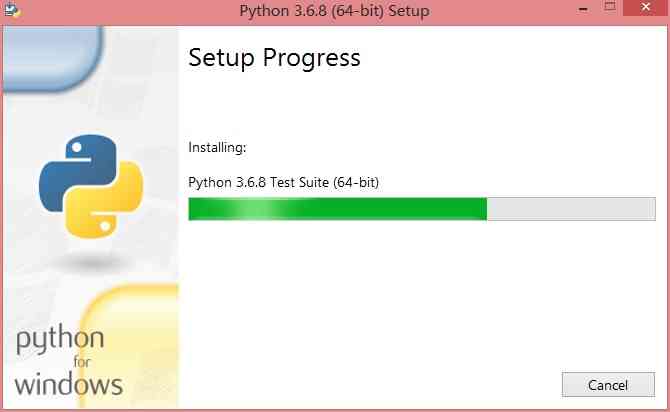
这是安装的中间过程,需要等待几分钟的时间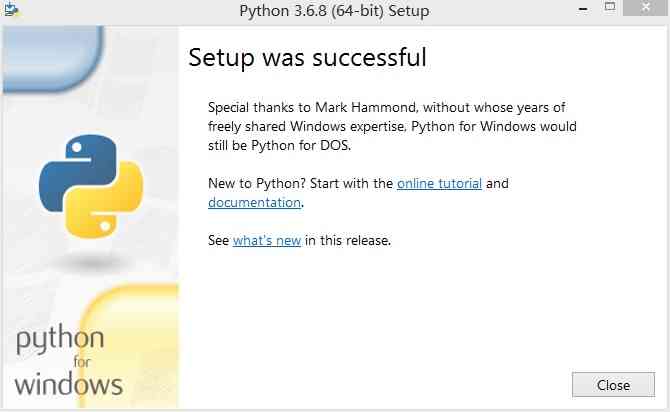
这是安装结束时的界面,出现了successful,关闭安装界面就可以了
4. 验证安装效果
4.1 检查安装目录
进入安装目路 d:\Python36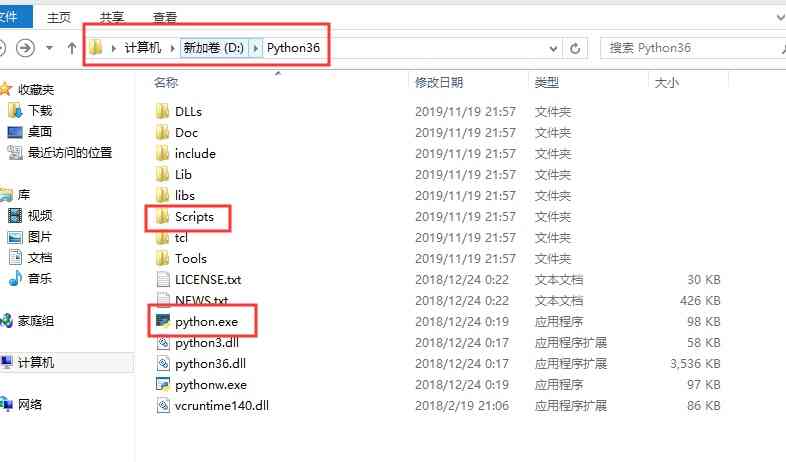
在这个安装目录里,我们注意Scripts文件夹和python.exe, 这个python.exe就是python解释器,你在配置pycharm的时候还会用到它。
Scripts文件夹里放的是pip和easy_install第三方库管理工具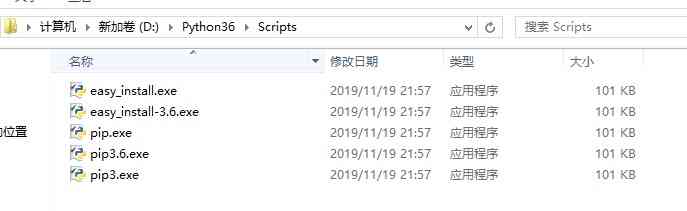
关于pip的时候,本教程会有专门的篇章进行讲解
D:\Python36\Lib\site-packages目录,是安装存储第三方库的地方。
4.2 进入python交互式解释器
先进入cmd命令窗口,然后执行python命令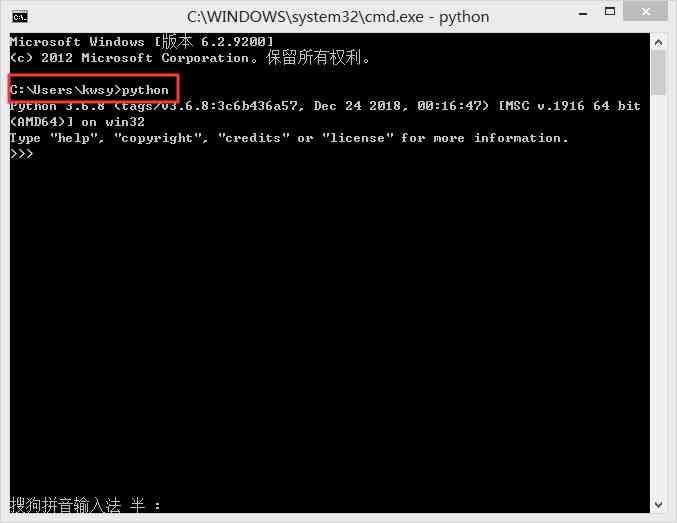
在交互式解释器里,你可以验证一些简单的代码,所谓交互式,是指你写的代码,会立刻被执行并显示结果,这样及时反馈,有助于学习基础只是。
复杂的代码,例如函数,虽然也可以在这里编写,但写起来不方便,而且无法保存代码,不要在这里尝试写复杂代码。
你也可以通过IDLE进入交互式解释器,IDLE可以通过开始菜单找到,不同版本的windows电脑的开始菜单已经变得不一样了,如果你实在找不到,就算了,反正有cmd就足够了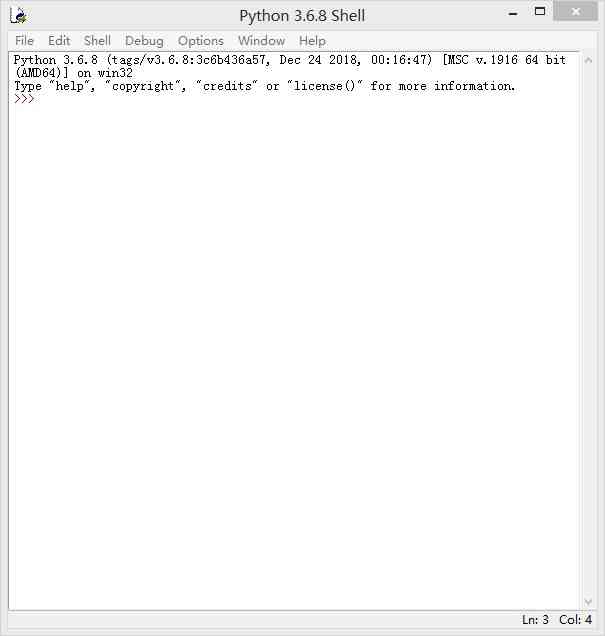
4.3 检查环境变量
右键点击桌面上的我的电脑,然后选择属性,进入如下的界面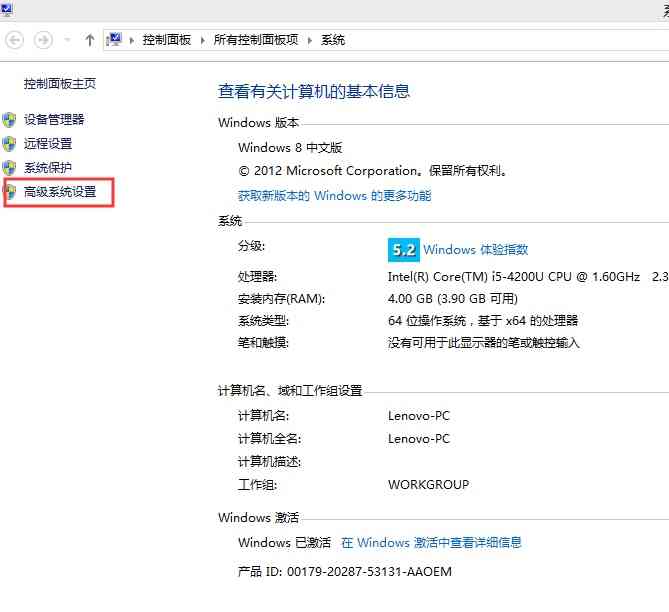
点击左侧的高级系统设置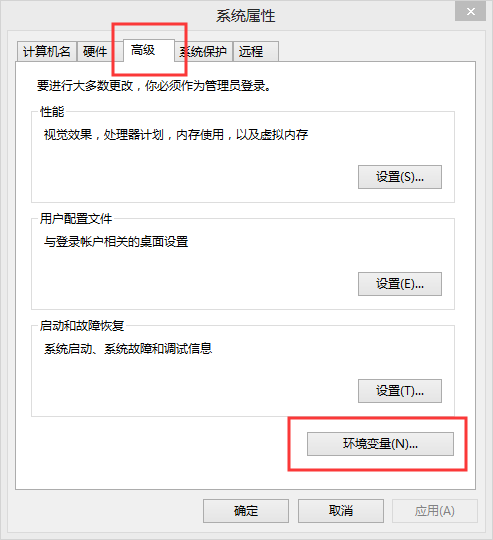
点击环境变量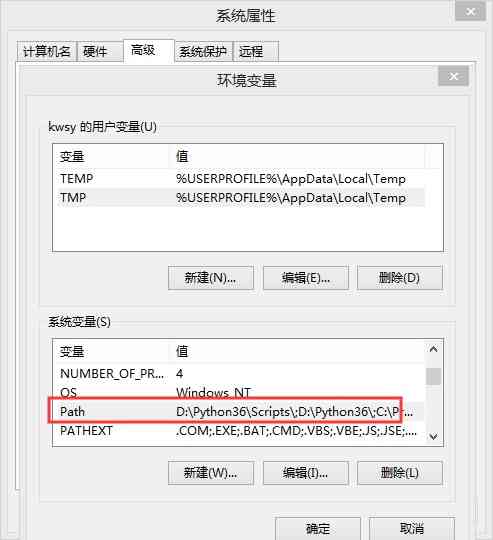
在系统变量里找到Path变量,由于在3.2的步骤中勾选Install for all users,所以,有关python的环境变量会设置在系统变量中,你仔细观察Path的值,这里面一定有你刚刚安装好的python和python目录里的Scripts目录。
当你在cmd命令窗口执行python或者pip命令时,计算机会从Path所设置的文件夹中寻找python.exe文件或者pip.exe文件,如果找不到就会报出类似“xx不是内部或外部命令”的错误。
而之所以在你的电脑的系统变量里有python所在的安装文件夹,是因为你在3.1 步骤中勾选Add Python 3.6 to PATH,在安装python的过程中,自动的添加了环境变量,在3.0以前,环境变量都是手动添加的,很多人都在这里卡很久。
5. 可能会遇到的问题
windows电脑的环境搭建相比于其他系统要麻烦很多,一部分用户可能会遇到api-ms-win-crt-runtime-l1-1-0.dll丢失的问题,不用怕,解决方法非常简单
- 到C:\Windows\SysWOW64 文件夹下,把api-ms-win-crt-runtime-l1-1-0.dll删除掉
- 下载VC redit.exe ,重新安装,我这里提供了64位的下载地址,https://pan.baidu.com/s/1llx_QeoqeQRLA4ctUMj9dQ
- 重启电脑
如果以上步骤还是无法解决问题,可以参考这篇文章 https://blog.csdn.net/lingaixuexi/article/details/80992542,可能你还需要下载一个补丁。
Mac系统安装python
1 版本选择
mac电脑已经自带了python环境,版本是2.7, 卸载它既费力,也无必要,甚至会引来一些麻烦,最好的办法是让python3.6与python2.7 共存
2 下载安装包
进入官方安装包下载页面,https://www.python.org/downloads/mac-osx/
找到合适的安装包,基本上mac电脑都是64位的系统,因此选择64位的安装包进行下载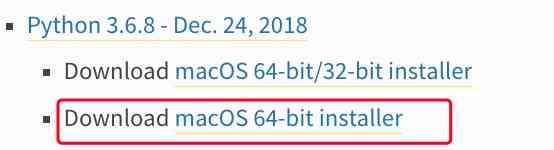
如果你选择安装和我一样的版本,我这里提供了百度网盘下载地址 https://pan.baidu.com/s/1cj7s7zTOQ7ZipPwfU6AE2g
下载后的文件是pkg文件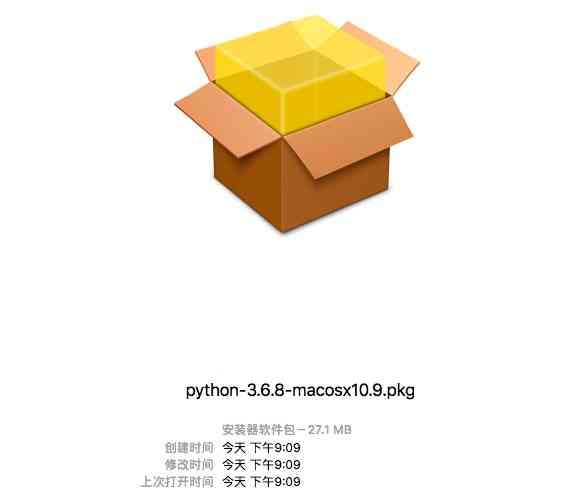
3 安装过程
双击pkg文件,进入安装界面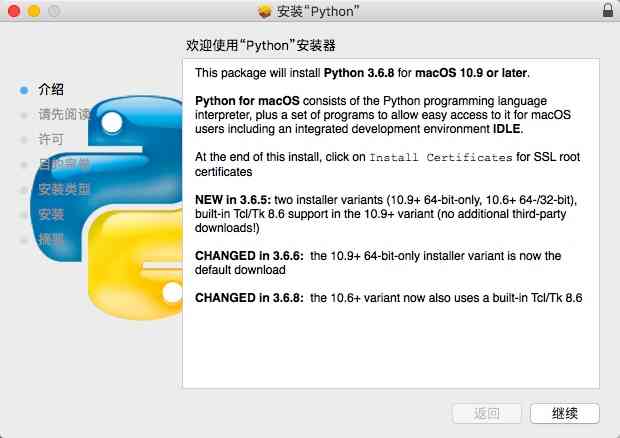
mac下的安装非常方便,一路继续即可,最后打开终端来验证安装是否正确
输入命令
python3 --version |
会得到python的版本号
现在,你的mac电脑里有两份python,一份是python2.7,一份是python3.6,在终端里,当你使用python命令时,用的是python2.6,使用python3时用的是python3.6
4. python安装到了哪里
想要知道python3.6安装到了哪里,可以使用which命令
which python3 |
在我的mac电脑上,安装目录是
/Library/Frameworks/Python.framework/Versions/3.6/bin/python3 |
进入到/Library/Frameworks/Python.framework/Versions/3.6/lib/python3.6/site-packages目录,所有安装的第三方模块都在这里
Linux系统安装Python
在Linux系统中运行Python3.6需要确保已正确安装Python3.6,并可以通过命令行或脚本执行。以下是详细步骤:
1.安装Python3.6
如果系统未安装Python3.6,可以通过以下方式安装:
CentOS/RHEL系统
sudo yum update |
Ubuntu/Debian系统
sudo apt update |
2.验证安装
运行以下命令检查Python和pip是否安装成功:
python3 --version |
输出应显示Python 3.6及pip版本。
3.运行Python代码
直接运行交互式解释器
在终端输入以下命令启动Python交互式环境:
python3 |
然后输入代码,例如:
print("Hello, World!") |
运行Python脚本文件
将代码保存为script.py,然后通过以下命令运行:
python3 script.py |
4.设置脚本可执行权限
如果希望直接运行脚本文件:
- 在脚本开头添加解释器声明:
#!/usr/bin/env python3 |
- 设置可执行权限:
chmod +x script.py |
- 直接运行脚本:
./script.py |
5.使用虚拟环境(可选)
为隔离项目依赖,建议使用虚拟环境:
python3 -m venv myenv |
通过以上步骤,您可以轻松在Linux上安装并运行Python3.6代码。