如何使用Git LFS?
本文主要介绍了为什么要选择使用Git LFS,进而说明了在Codeup中如何使用Git LFS,以及在使用Git LFS时常见问题的处理方式和Git LFS的工作原理。
为什么选择使用Git LFS?
Git LFS为了解决大文件托管的效率问题,提供了五大特性:
- 更大:支持GB级别的大文件版本控制。
- 更小:让Git仓库空间占用减小。
- 更快:仓库的克隆和拉取更快。
- 透明:Git使用上对用户完全透明。
- 兼容:权限控制上完全兼容(兼容Codeup权限控制)。
了解更多:什么是Git LFS大文件存储?
下载和安装Git LFS
下载:
- Linux Debian和RPM packages:https://packagecloud.io/github/git-lfs/install。
- Mac:使用
brew install git-lfs。 - Windows:目前lfs已经集成在了Git for Windows 中,直接下载和使用最新版本的Windows Git即可。
- 直接下载二进制包:https://github.com/git-lfs/git-lfs/releases。
- 依据源码构建:https://github.com/git-lfs/git-lfs。
安装:如果您选择使用二进制包下载后安装,直接执行解压后的
./install.sh脚本即可,这个脚本会做两件事情:在$PATH中安装Git LFS的二进制可执行文件。
执行
git lfs install命令,让当前环境支持全局的LFS配置。让仓库支持LFS
git lfs install
Updated pre-push hook.
Git LFS initialized.
让本地新仓库支持Git LFS
以下将以一个通用的场景进行实际的演示和说明(环境为Linux/macOS )。
步骤一:创建一个新的Git空仓库
在Codeup上创建一个空白的新仓库,名为“git-lfs”,如何创建,请参见步骤一:新建第一个代码库。
将该仓库克隆到本地,并进入该目录:
# 请注意替换您实际的代码库地址
$git clone https://codeup.aliyun.com/您的组织分组/git-lfs.git
Cloning into 'git-lfs'...
warning: You appear to have cloned an empty repository.
$cd git-lfs
$tree .git/hooks/
.git/hooks/
├── applypatch-msg.sample
├── commit-msg.sample
├── execute-commands.sample
├── post-receive.sample
├── post-update.sample
├── pre-applypatch.sample
├── pre-commit.sample
├── prepare-commit-msg.sample
├── pre-push.sample
├── pre-rebase.sample
├── pre-receive.sample
└── update.sample

0 directories, 12 files
# 此时Git LFS相关的Hook还未替换
步骤二:配置Git LFS
为了将以示例
.bigfile后缀结尾的文件使用Git LFS进行存储,需要执行track命令建立追踪:$git lfs track "*.bigfile"
Tracking "*.bigfile"重要
使用 lfs track 命令时,”*.bigfile”的双引号非常重要,否则将影响pattern的文件匹配功能。
同理,如需跟踪其他后缀的文件,如.jpg,可以写为
git lfs track "*.jpg"。执行
git lfs track(不带任何参数),可以查看当前已跟踪的Git LFS File 类型:$git lfs track
Listing tracked patterns
*.bigfile (.gitattributes)
Listing excluded patternstrack 命令实际上是修改了仓库中的
.gitattributes文件,将该文件add添加到暂存区。$git add .gitattributes
可以通过以下命令查看文件相关变动:
$git diff --cached
 diff --git a/.gitattributes b/.gitattributes
 new file mode 100644
 index 0000000..c441ad2
 --- /dev/null
 +++ b/.gitattributes
 @@ -0,0 +1 @@
 +*.bigfile filter=lfs diff=lfs merge=lfs -text
步骤三:让Git LFS配置生效
为了让”***.bigfile”的配置生效,需要将.gitattributes文件进行提交:
$git commit -m "Add \"*.bigfile\" LFS config " |
步骤四:新建一个.bigfile文件进行测试
接下来,在工作空间创建一个名为dyrone.bigfile的文件,大小为1GB*:*
# mac环境可以使用mkfile命令替换dd命令 |
将dyrone.bigfile添加到暂存区:
$git add dyrone.bigfile |
由于dyrone.bigfile后缀命中了.gitattributes中设置的"*.bigfile"的文件格式,所以将做为 LFS 文件处理。
说明
- 什么是Git LFS Pointer
Git LFS并不会将完整的文件属性和内容进行计算写入INDEX(暂存区的实际文件),而是会生成一个Git LFS Pointer文件,该文件指向了真正的LFS存储对象名称。可以通过执行git diff --cached命令查看仓库INDEX和HEAD之间的差异,也就是dyrone.bigfile对应的Pointer文件的内容:
$git diff --cached |
Pointer文件内容所表达的含义:
- version https://git-lfs.github.com/spec/v1 :代表git-lfs协议的版本。
- version…v1:代表当前git-lfs服务端遵从的协议版本。
- git-lfs.github.com:此域名地址为git-lfs开源项目的官方地址。
- oid sha256:49bc20df15e412a64472421e13fe86ff1c5165e18b2afccf160d4dc19fe68a14:
- oid:代表Git LFS object id。
- sha256:64位16进制,其代表真实文件的名称,名称通过sha256生成,唯一值。
- size: 代表文件实际大小,单位:byte。
- 本地的Git LFS文件是如何存储的?
在Pointer文件被添加到暂存区的同时,真正的1GB的大文件dyrone.bigfile被存储在仓库的LFS缓存目录下,名称被修改为Pointer文件中所指向的oid字符串名称:
$tree .git/lfs |
在本地仓库中,Git LFS是按照这种方式来进行大文件实际存储,原本的dyrone.bigfile被表示成了两个文件,Pointer文件的blob是对应Commit真正引用的对象,而实际LFS文件被缓存在.git/lfs目录。而此时工作区中的文件没有发生任何变化。
步骤五:推送文件到远端
接下来,将dyrone.bigfile的变更提交并推送到远端:
$git commit -m "Add a really big file" |
其中,”1 file changed, 3 insertions(+)” 表示Pointer文件已经提交,可以执行git show HEAD查看提交详情:
$git show HEAD |
接着,将提交推送到远端Codeup已准备好的空仓库:
$git push |
如果存在LFS文件需要上传,在推送过程中将会显示LFS上传进度。
至此,这个仓库中**.bigfile**的文件已经成功使用LFS进行管理,而其他文件使用Git进行管理。
说明
简要解读此过程的标准输出:
- 如果推送的文件中,包含Git LFS文件,那么实际上push将被分为两个部分:
- 第一部分: Git LFS oid文件上传。
- 第二部分: 当LFS oid文件上传结束后,继续使用Git协议上传Pointer文件的相关对象。
- 第一部分 “Uploading LFS objects: 100% (1/1), 1.1 GB | 58 MB/s, done.” , 会显示Git LFS oid文件上传过程中的进度信息,如总上传个数、当前上传、oid文件大小和上传速度等。
- 第二部分 “Writing objects: 100% (3/3), 410 bytes | 410.00 KiB/s, done.” ,例子共三个对象:blob(1)、tree(1)、commit(1)。
- 两个部分,任一部分失败,则整个推送将失败。
除了过程的标注输出增多的变化以外,也侧面体现了Git LFS是如何进行推送的:在推送时,Git LFS文件被单独上传到LFS 服务器上,而Pointer文件保持不变推送到Git 服务器上,可以观察仓库目录大小来验证这一点。
可以发现,本地仓库大小仅仅为188K(排除LFS缓存目录),这也基本是远端Git仓库的大小,也达到了Git LFS瘦身仓库的目的。
du -sh --exclude=lfs .git |
克隆已使用Git LFS的仓库
本地需预先已安装Git LFS工具,否则克隆后的LFS文件将以指针而非期望的原始文件呈现。当克隆一个已经使用的Git LFS仓库时,git-lfs会自动替换仓库中相关hook,进而让Git LFS生效。
# 样例仓库,如尝试,可替换为实际已经 LFS 的仓库地址 |
可以看到,例如pre-push等Git LFS需要用到的相关Hook已经被替换,进而支持Git Flow,对用户Git操作保持兼容和透明。
如何将历史文件转换为LFS管理
更多复杂场景迁移指南,参见LFS 迁移指南。
如何撤销LFS跟踪并使用Git管理
您可以取消继续跟踪某类文件,并将其从cache中清理:
git lfs untrack "*.bigfile" |
如果您想将这些文件添加回常规Git跟踪,可以执行以下操作:
git add "*.bigfile" |
Git LFS工作原理
在前面的一些示例之后,相信大家对Git LFS有了一定的理解,其工作原理如下:
Git LFS场景
Git场景
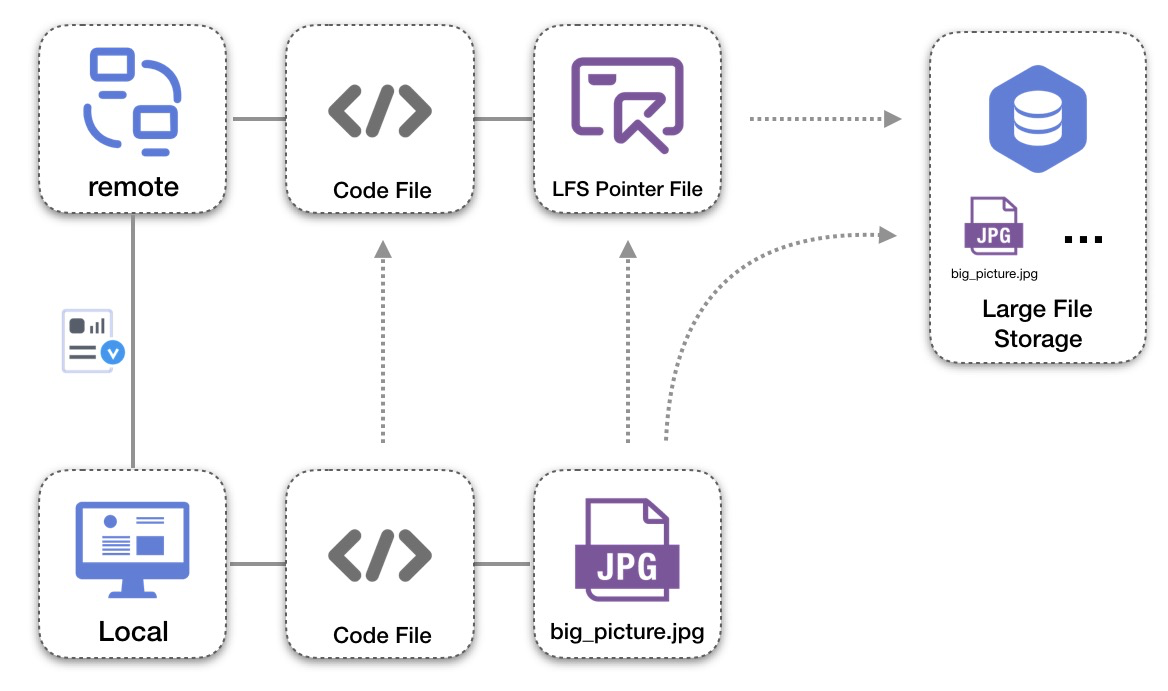
如图所示,可以针对jpg格式的图片利用Git LFS的存储功能,在推送过程中将其上传至大文件存储服务。同时,与大文件对应的指针文件将与其他普通代码文件一并推送到远端Git仓库中。
Git LFS处理流程介绍
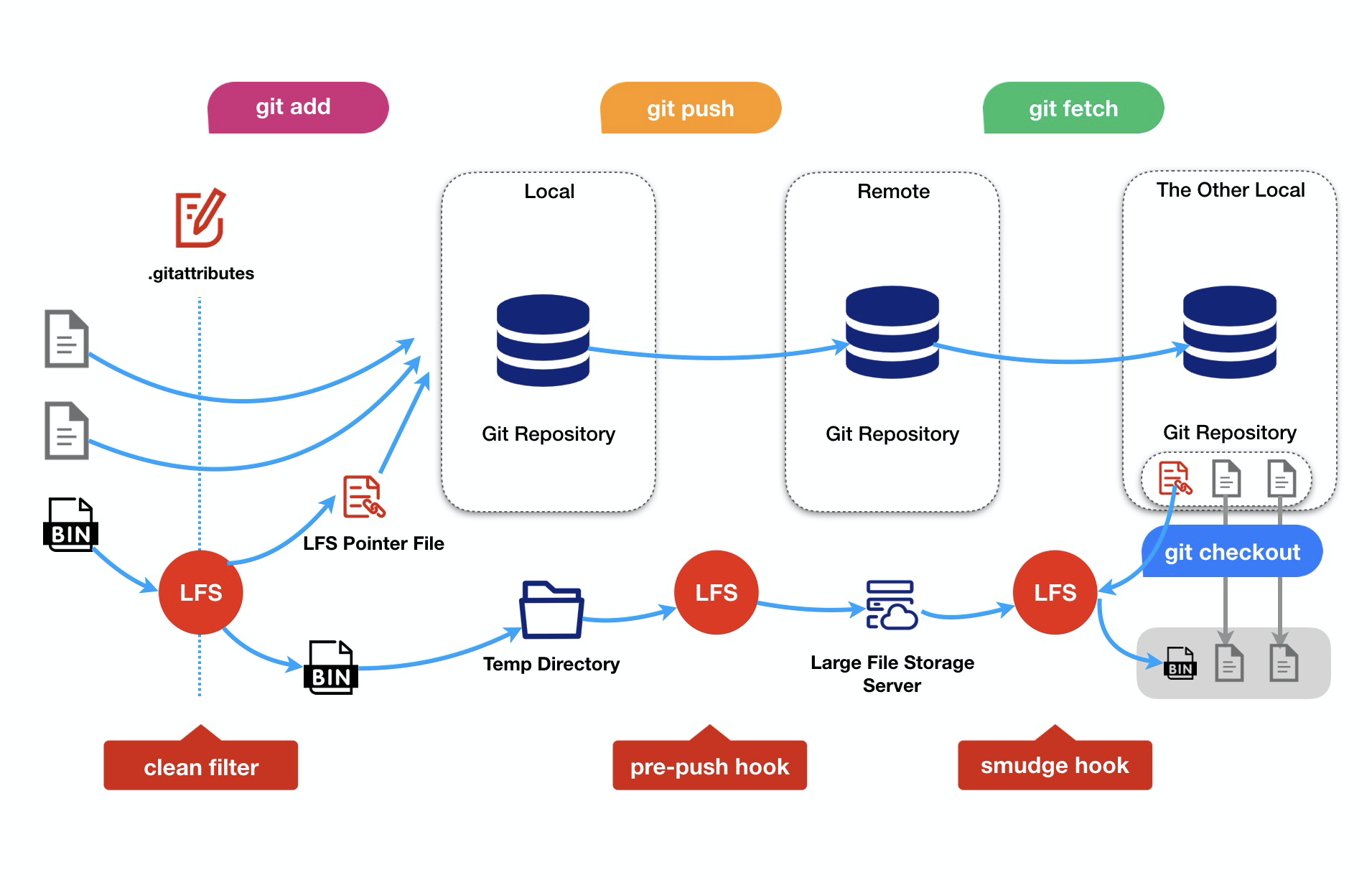
Git LFS的限制
- Windows平台,单个文件不支持超过
4G,issues 2434。 - Windows用户必须保证已经安装
Git Credential Manager,否则可能导致操作被无限挂起,issues 1763。 - 不同于Gitlab硬编码的LFS下载token超时时间(30分钟),Codeup会根据将要下载的文件列表动态计算token超时时间,但是如果位于网络环境不好的环境,仍旧可能导致token超时的情况。如果需要根据需求调整,可以联系Codeup系统管理员处理。