4. Docker 镜像管理
镜像是 Docker 的三大组件之一。
Docker 运行容器前需要本地存在对应的镜像,如果镜像不存在本地,Docker 会从镜像仓库下载(默认是 Docker Hub 公共注册服务器中的仓库),我们也可以搭建一个本地的镜像仓库,但这不是本文的重点。本文将以镜像为中心介绍:
- 如何构建基础镜像
- Dockerfile的基本结构以及详解
- 利用Dockerfile构建镜像
4.1 构建基础镜像
我将应用打包到镜像中形成我们所需的镜像,往往需要一个基础的镜像作为我们应用服务的外部环境,那么问题来了,基础镜像从何而来?官方推荐的是直接从官网仓库pull一个,但由于官网被墙的比较厉害,所以这里介绍一些官方提供以及个人方法。
1.使用Debootstrap来创建Ubuntu的base image
$ sudo debootstrap raring raring > /dev/null |
在docker github上有更多有关基础镜像的介绍
- BusyBox
- CentOS / Scientific Linux CERN (SLC) on Debian/Ubuntu or on CentOS/RHEL/SLC/etc.
- Debian / Ubuntu
2.使用scratch创建base image 在Docker registry中有一个scratch,你可以pull拉取下来,
$ sudo docker pull scratch |
甚至可以自己制作
$ tar cv --files-from /dev/null | docker import - scratch |
Scratch镜像很赞,它简洁、小巧而且快速, 它没有bug、安全漏洞、延缓的代码或技术债务。这是因为它基本上是空的。除了Docker添加了点的metadata (译注:元数据为描述数据的数据)。总之它是非常小的一个Docker镜像。 为Scratch镜像创建内容,具体Dockerfile命令如下:
FROM scratch |
3.下载官方提提供的OS的tar文件 到OPENVZ上下载基础包然后使用docker limport 加载到本地镜像,这里以ubuntu14.04 为例,从openvz下载一个ubuntu14.04的模板:
wget http://download.openvz.org/template/precreated/ubuntu-14.04-x86_64.tar.gz |
4.2 Dockerfile文件结构
Dockerfile 由一行行命令语句组成,并且支持以 # 开头的注释行。
一般的,Dockerfile 分为四部分:基础镜像信息、维护者信息、镜像操作指令和容器启动时执行指令。
例如:
# This dockerfile uses the ubuntu image |
其中,一开始必须指明所基于的镜像名称,接下来推荐说明维护者信息。
后面则是镜像操作指令,例如 RUN 指令,RUN 指令将对镜像执行跟随的命令。每运行一条 RUN 指令,镜像添加新的一层,并提交。
最后是 CMD 指令,来指定运行容器时的操作命令。
下面是一个更复杂的例子
# Nginx |
4.3 Dockerfile 操作建议
Docker可以读取一个Dockerfile文件来构建所需的镜像,这个文件里包含所有所需要的指令。Dockerfile文件用特有的格式来设置镜像信息,更多基础知识在 Dockerfile 参数详解 会详细展示。
本文包含Docker官方提供的一些践以及方法,我们强烈建议你去参照这些建议。
官方建议:
一个Dockerfile文件尽量
越简洁越好,这意味着 它可以被停止销毁,然后被最小化配置安装到另一个地方。在通常情况下,最好把
Dockerfile文件放到一个空目录,然后,将构建镜像所需要动文件添加到该目录。为了提高构建性能,你也可以通过添加.dockerignore文件到该目录以排除文件和目录,该文件支持排斥的模式类似于.gitignore文件。为了
减少镜像复杂度、依赖、文件大小和构建时间,应该尽量避免安装多余的不需要包,例如:你不需要在一个数据库镜像中添加一个文本编辑器。在绝大多数情况下,
每一个镜像只跑一个process,应用于多个容器中可以方边应用横向扩展和重复利用容器。如果该服务依赖于其他服务,请使用容器互联。你需要在Dockerfile的可读性和镜像层次最小化之间取得平衡,要有目的且非常谨慎的控制使用分层的数量
尽可能缓解由字母数字排序的多行参数后的变化。这将帮助你避免包的重复,使列表更容易更新。这也使得PRs更容易审查。在一个空格前面加一个反斜杠能起到帮助。
下面是来自buildpack-DEPS镜像中的例子:
RUN apt-get update && apt-get install -y \
bzr \
cvs \
git \
mercurial \
subversion
构建缓存
在构建镜像时,进程将为
Dockerfile内每一个指定的执行步骤构建一个镜像。由于执行每条指令都会对它缓存内现有镜像进行检查,所以镜像可以重复利用,而不是创建一个重复的镜像。如果你不想使用缓存,请在docker build 时使用--no-cach=true选项。但是,如果你让Docker使用构建缓存找到匹配的镜像,你应该了解它什么时候需要,什么时候不需要,所以要遵循以下规则:
从缓存中启动一个基础镜像,执行下一条指令,比与上一层所有子镜像对比,
查看是否有与已经存在的镜像相同,如果不同,缓存将失效。在大多数情况下,只需要简单地比较Dockerfile指令与其中一个子镜像就够了,但是,某些指令需要更多解释:
对于ADD和COPY指令,镜像中的文件
每个的内容将全部检查。文件的某些信息是不检查的:最近更新时间和最后访问时间。在查找缓存期间,Docker会与已经存在的镜像文件进行校验,如果文件被更改,例如内容或元数据,那么缓存也将失效。除此之外,ADD和COPY指令缓存将不会查看容器内文件来匹配缓存。例如,当执行一个 RUN apt-get -y 指令时,不会检查容器内文件更新来确定缓存是否存在。在这种情况下,将使用指令字符串本身来查找缓存匹配。上文所提到动缓存失效,是指
后续指令将会产生新的镜像文件,缓存将不会被使用。
4.3.1 镜像文件的大小
Dockerfile 与镜像
Dockerfile 由多条指令构成,随着深入研究 Dockerfile 与镜像的关系,很快大家就会发现,Dockerfile 中的每一条指令都会对应于 Docker 镜像中的一层 。
以如下 Dockerfile 为例:
FROM ubuntu:14.04 |
通过 docker build 以上 Dockerfile 的时候,会在 ubuntu:14.04 镜像基础上,添加三层独立的镜像,依次对应于三条不同的命令。镜像示意图如下:
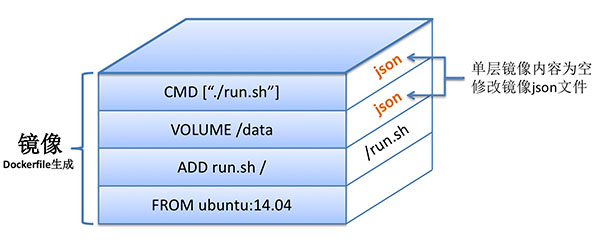
有了 Dockerfile 与镜像关系的初步认识之后,我们再进一步联系到每一层镜像的大小。
不得不说,在层级化管理的 Docker 镜像中,有不少层大小都为 0。那些镜像层大小不为 0 的情况,归根结底的原因是:构建 Docker 镜像时,对当前的文件系统造成了修改更新 。而修改更新的情况主要有两种:
- ADD或 COPY 命令:ADD 或者 COPY 的作用是在
docker build 构建镜像时向容器中添加内容,只要内容添加成功,当前构建的那层镜像就是添加内容的大小,如以上命令 ADD run.sh /,新构建的那层镜像大小为文件 run.sh 的大小。 - RUN 命令
:RUN 命令的作用是在当前空的镜像层内运行一条命令,倘若运行的命令需要更新磁盘文件,那么所有的更新内容都在存储在当前镜像层中。举例说明:RUN echo Hello world 命令不涉及文件系统内容的修改,故命令运行完之后当前镜像层的大小为 0;RUN wget http://abc.com/def.tar命令会将压缩包下载至当前目录下,因此当前这一层镜像的大小为:对文件系统内容的增量修改部分,即def.tar 文件的大小(在成功执行的情况下)。
联合文件系统
Dockerfile 中命令与镜像层一一对应 ,那么是否意味着 docker build 完毕之后,镜像的总大小是否等于每一层镜像的大小总和 呢?答案是肯定的 。依然以上图为例:如果 ubuntu:14.04 镜像的大小为 200 MB,而 run.sh 的大小为 5 MB,那么以上三层镜像从上到下,每层大小依次为 0、0 以及 5 MB,那么最终构建出的镜像大小的确为 0 + 0 + 5 + 200 = 205 MB。
虽然最终镜像的大小是每层镜像的累加 ,但是需要额外注意的是:Docker 镜像的大小并不等于容器中文件系统内容的大小 (不包括挂载文件,/proc、/sys 等虚拟文件)。个中缘由,就和联合文件系统有很大的关系了。
首先来看一下这个简单的 Dockerfile 例子(假如在 Dockerfile 当前目录下有一个 100 MB 的压缩文件 compressed.tar):
FROM ubuntu:14.04 |
- FROM ubuntu:14.04:镜像 ubuntu:14.04 的
大小为 200 MB; - ADD compressed.tar /: compressed.tar 文件为 100 MB,因此
当前镜像层的大小为 100 MB,镜像总大小为 300 MB; - RUN rm /compressed.tar:删除文件 compressed.tar,此时的删
除并不会删除下一层的 compressed.tar 文件,只会在当前层产生一个 compressed.tar 的删除标记,确保通过该层将看不到 compressed.tar,因此当前镜像层的大小也为 0,镜像总大小为 300 MB; - ADD compressed.tar /:compressed.tar 文件为 100 MB,因此
当前镜像层的大小为 300 MB + 100 MB,镜像总大小为 400 MB;
分析完毕之后,我们发现镜像的总大小为 400 MB,但是如果运行该镜像 的话,我们很快可以发现在容器根目录下执行 du -sh 之后,显示的数值并非 400 MB,而是 300 MB 左右 。主要的原因还是:联合文件系统的性质保证了两个拥有 compressed.tar 文件的镜像层,容器仅能看到一个 。同时这也说明了一个现状,当用户基于一个非常大,甚至好几个 GB 的镜像运行容器时,在容器内部查看根目录大小,发现竟然只有 500 MB 不到,甚至更小。
分析至此,有一点大家需要非常注意:镜像大小和容器大小有着本质的区别 。
镜像共享关系
Docker 镜像说大不大,说小不小,但是一旦镜像的总数上来 之后,岂不是对本地磁盘造成很大的存储压力?平均每个镜像 500 MB,岂不是 100 个镜像就需要准备 50 GB 的存储空间?
结果往往不是我们想象的那样,Docker 在镜像复用 方面设计得非常出色,大大节省镜像占用的磁盘空间。Docker 镜像的复用主要体现在:多个不同的 Docker 镜像可以共享相同的镜像层 。
假设本地镜像存储中只有一个 ubuntu:14.04 的镜像,我们以两个 Dockerfile 来说明镜像复用:
FROM ubuntu:14.04 |
假设最终 docker build 构建出来的镜像名分别为 image1 和 image2,由于两个 Dockerfile 均基于 ubuntu:14.04 ,因此,image1 和 image2 这两个镜像均复用了镜像 ubuntu:14.04 。 假设 RUN apt-get update 修改的文件系统内容为 20 MB,最终本地三个镜像的大小关系应该如下:
ubuntu:14.04: 200 MB |
如果仅仅是单纯的累加三个镜像的大小,那结果应该是:200 + 220 + 300 = 720 MB ,但是由于镜像复用的存在,实际占用的磁盘空间大小是:200 + 20 + 100 + 320 MB ,足足节省了 400 MB 的磁盘空间。在此,足以证明镜像复用的巨大好处。
4.4 Dockerfile 参数详解
指令的一般格式为 INSTRUCTION arguments ,指令包括 FROM、MAINTAINER、RUN 等。
FROM
格式为 FROM <image>或FROM <image>:<tag>。 |
第一条指令必须为FROM 指令。并且,如果在同一个Dockerfile中创建多个镜像时,可以使用多个FROM 指令(每个镜像一次)。
MAINTAINER
格式为 MAINTAINER <name>,指定维护者信息。 |
RUN
格式为 RUN <command> 或 RUN ["executable", "param1", "param2"]。 |
每条 RUN 指令将在当前镜像基础上执行指定命令,并提交为新的镜像。当命令较长时可以使用 \ 来换行。
CMD
支持三种格式
CMD ["executable","param1","param2"] 使用 exec 执行,推荐方式; |
指定启动容器时执行的命令,每个 Dockerfile 只能有一条CMD 命令。如果指定了多条命令,只有最后一条会被执行。
如果用户启动容器时候指定了运行的命令,则会覆盖掉 CMD 指定的命令。
EXPOSE
格式为
EXPOSE <port> [<port>...]。 |
告诉 Docker 服务端容器暴露的端口号,供互联系统使用。在启动容器时需要通过 -P ,Docker 主机会自动分配一个端口转发到指定的端口。
ENV
格式为
ENV <key> <value>。 |
指定一个环境变量,会被后续 RUN 指令使用,并在容器运行时保持。
例如
ENV PG_MAJOR 9.3 |
ADD
格式为
ADD <src> <dest>。 |
该命令将复制指定的 到容器中的 。 其中 可以是Dockerfile所在目录的一个相对路径;也可以是一个 URL;还可以是一个 tar 文件(自动解压为目录)。
COPY
格式为
COPY <src> <dest>。 |
复制本地主机的 (为 Dockerfile 所在目录的相对路径)到容器中的 。
当使用本地目录为源目录时,推荐使用 COPY。
ENTRYPOINT
两种格式:
ENTRYPOINT ["executable", "param1", "param2"] |
配置容器启动后执行的命令,并且不可被 docker run 提供的参数覆盖。
每个 Dockerfile 中只能有一个 ENTRYPOINT ,当指定多个时,只有最后一个起效。
VOLUME
格式为
VOLUME ["/data"]。 |
创建一个可以从本地主机或其他容器挂载的挂载点,一般用来存放数据库和需要保持的数据等。
USER
格式为
USER daemon。 |
指定运行容器时的用户名或 UID,后续的 RUN 也会使用指定用户。
当服务不需要管理员权限时,可以通过该命令指定运行用户。并且可以在之前创建所需要的用户,例如:RUN groupadd -r postgres && useradd -r -g postgres postgres 。要临时获取管理员权限可以使用 gosu,而不推荐 sudo 。
WORKDIR
格式为
WORKDIR /path/to/workdir。 |
为后续的 RUN、CMD、ENTRYPOINT 指令配置工作目录。
可以使用多个WORKDIR 指令,后续命令如果参数是相对路径,则会基于之前命令指定的路径。例如
WORKDIR /a |
则最终路径为 /a/b/c 。
ONBUILD
格式为
ONBUILD [INSTRUCTION]。 |
配置当所创建的镜像作为其它新创建镜像的基础镜像时,所执行的操作指令。
例如,Dockerfile 使用如下的内容创建了镜像 image-A。
[...] |
如果基于 image-A 创建新的镜像时,新的Dockerfile中使用 FROM image-A指定基础镜像时,会自动执行 ONBUILD 指令内容,等价于在后面添加了两条指令。
FROM image-A |
使用 ONBUILD 指令的镜像,推荐在标签中注明,例如 ruby:1.9-onbuild 。
4.5 创建镜像
编写完成 Dockerfile 之后,可以通过 docker build 命令来创建镜像。
基本的格式为 docker build [选项] 路径,该命令将读取指定路径下(包括子目录)的 Dockerfile,并将该路径下所有内容发送给 Docker 服务端,由服务端来创建镜像。因此一般建议放置 Dockerfile 的目录为空目录。也可以通过 .dockerignore 文件(每一行添加一条匹配模式)来让 Docker 忽略路径下的目录和文件。
要指定镜像的标签信息,可以通过 -t 选项,例如
$ sudo docker build -t myrepo/myapp /tmp/test1/ |